
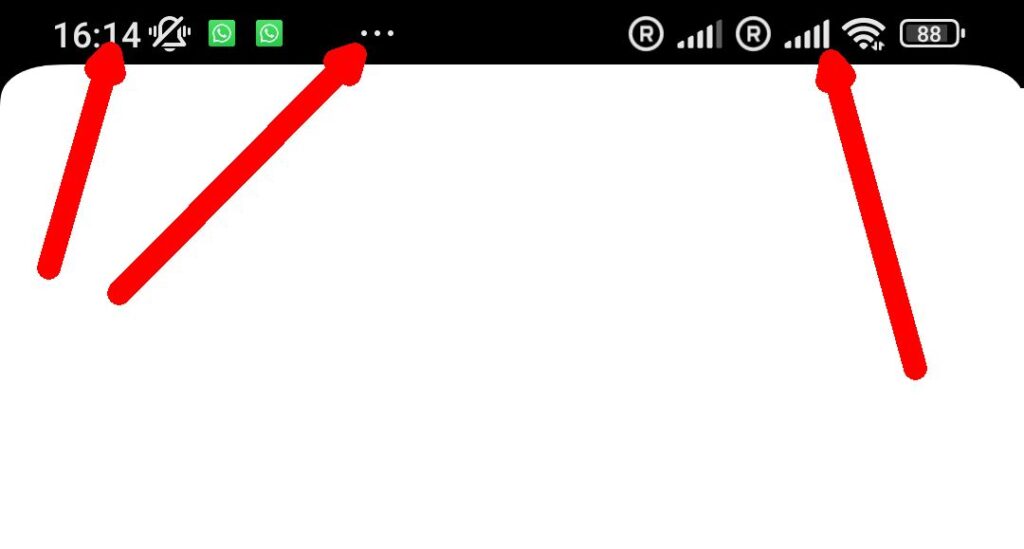
Quand on utilise un smartphone Android au quotidien, on jette souvent un coup d’œil rapide à la barre d’état… sans vraiment se demander ce qu’elle raconte en détail. Et pourtant, cette fine bande en haut de l’écran est une véritable mine d’informations.
À quoi sert la barre d’état ?
La barre d’état agit un peu comme un tableau de bord miniature. En un regard, elle vous informe sur plusieurs éléments essentiels :
- Le niveau de batterie : indispensable pour éviter la panne sèche.
- La connexion réseau : Wi-Fi, 4G, 5G… vous savez instantanément si vous êtes connecté.
- L’heure : toujours visible, même sans déverrouiller l’appareil.
- Les notifications : messages, appels manqués, alertes d’applications.
Vous sortez d’une réunion, vous regardez votre téléphone sans l’ouvrir, et hop vous voyez un message WhatsApp et un appel manqué. Pratique, non ?
Mais parfois, certains symboles apparaissent sans qu’on comprenne vraiment pourquoi… et c’est là que les choses deviennent intéressantes.
Le fameux point blanc : mystère (presque) résolu
Parmi les symboles les plus intrigants, il y a ce petit point blanc discret qui peut apparaître en haut de l’écran. Beaucoup pensent à un bug… mais ce n’est pas le cas.
Ce qu’il signifie réellement
Ce point blanc indique simplement une chose :
- Il y a plus de notifications que d’espace disponible pour les afficher.
En d’autres termes, Android vous dit : “Il y a encore des infos à voir, mais je ne peux pas tout montrer ici.”
À ne pas confondre
Attention à ne pas mélanger :
- Point blanc → trop de notifications.
- Point vert → souvent lié à la confidentialité (caméra ou micro en cours d’utilisation sur certains appareils récents).
🧹 Comment faire disparaître ce point blanc ?
Bonne nouvelle : il existe plusieurs solutions simples pour s’en débarrasser.
✅ Méthode rapide : tout effacer
- Déverrouillez votre téléphone
- Faites glisser vers le bas pour afficher les notifications
- Appuyez sur “Tout effacer”
Et voilà, le point blanc disparaît… comme par magie.
✅ Méthode manuelle
Vous pouvez aussi :
- Ouvrir chaque notification (ce qui la supprime)
- Ou la faire glisser pour la retirer individuellement
C’est un peu plus long, mais utile si vous voulez garder certaines alertes.
⚙️ Aller plus loin : gérer ses notifications intelligemment
Si ce point blanc revient souvent, ce n’est pas un hasard. C’est probablement que votre téléphone reçoit beaucoup trop de notifications.
🔧 Ajuster les paramètres
Dans les paramètres Android, vous pouvez :
- Désactiver les notifications d’applications peu importantes
- Choisir ce qui apparaît sur l’écran verrouillé
- Limiter les alertes visuelles ou sonores
💡 Petit conseil : certaines applications abusent clairement des notifications (oui, les jeux gratuits, on vous voit). N’hésitez pas à faire du tri.
📊 Les autres icônes : un langage à apprivoiser
La barre d’état peut afficher des dizaines de symboles différents, et chacun a sa signification.
Par exemple :
- 📶 Icône Wi-Fi → connecté à un réseau sans fil
- ✈️ Mode avion → toutes les connexions sont coupées
- 🔋 Batterie → niveau de charge
- 📡 Données mobiles → connexion internet via opérateur
Certaines icônes sont fixes (comme la batterie), tandis que d’autres dépendent des applications installées.
👉 Plus vous avez d’applications, plus vous avez… de notifications. Et donc, plus le point blanc risque d’apparaître.
Un petit détail qui en dit long
Ce fameux point blanc peut sembler anodin, presque insignifiant. Pourtant, il révèle quelque chose d’assez intéressant : notre rapport aux notifications.
On installe des applis, elles nous sollicitent, on accumule les alertes… jusqu’à ce que le téléphone lui-même nous dise, en quelque sorte : “hé, là, ça déborde.”
Publications similaires :
 Attention : Le retour du redoutable cheval de Troie Android, prêt à infecter et pirater votre téléphone portable !
 Prix en baisse: Présentation du Samsung Galaxy A25 5G – Profitez de la 5G à petit prix!
 Découvrez le Moto G04 et le G24 qui ont fuité
 AirTag pour Android : Livraison des traceurs pour Localiser un appareil